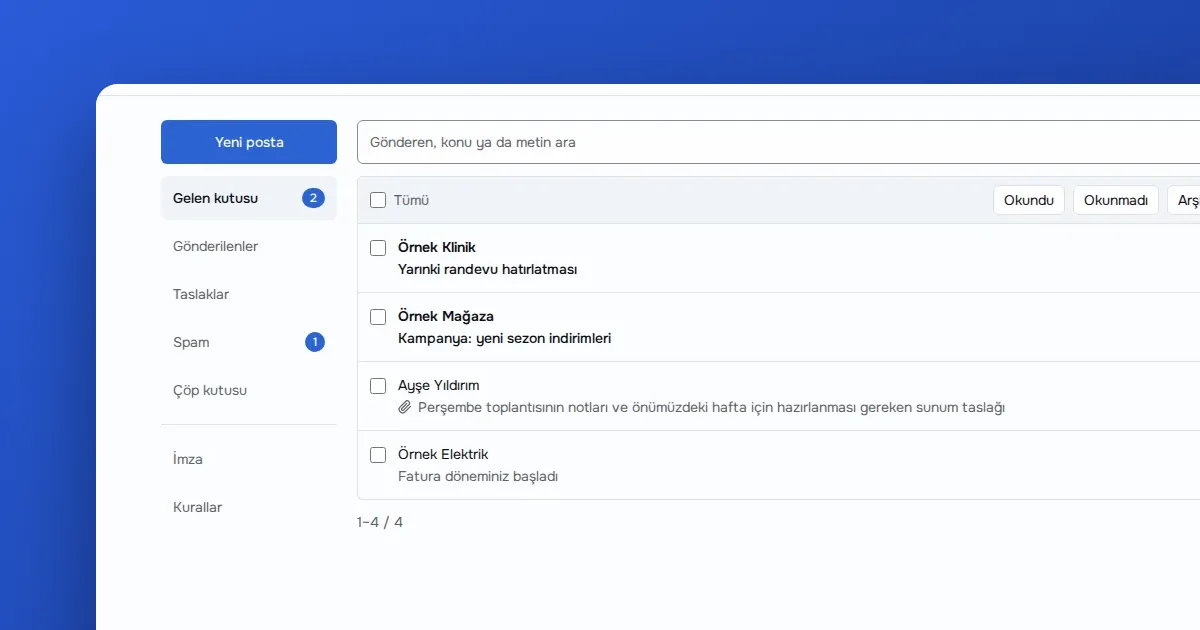
Rehber · · 5 dk okuma
Ücretsiz @mailkodo.com adresi nasıl alınır ve telefona nasıl eklenir?
MAILKODO'da adres seçmeyi, kutuyu açmayı ve IMAP/SMTP ile bir posta uygulamasına eklemeyi adım adım anlatır.
Yazıyı oku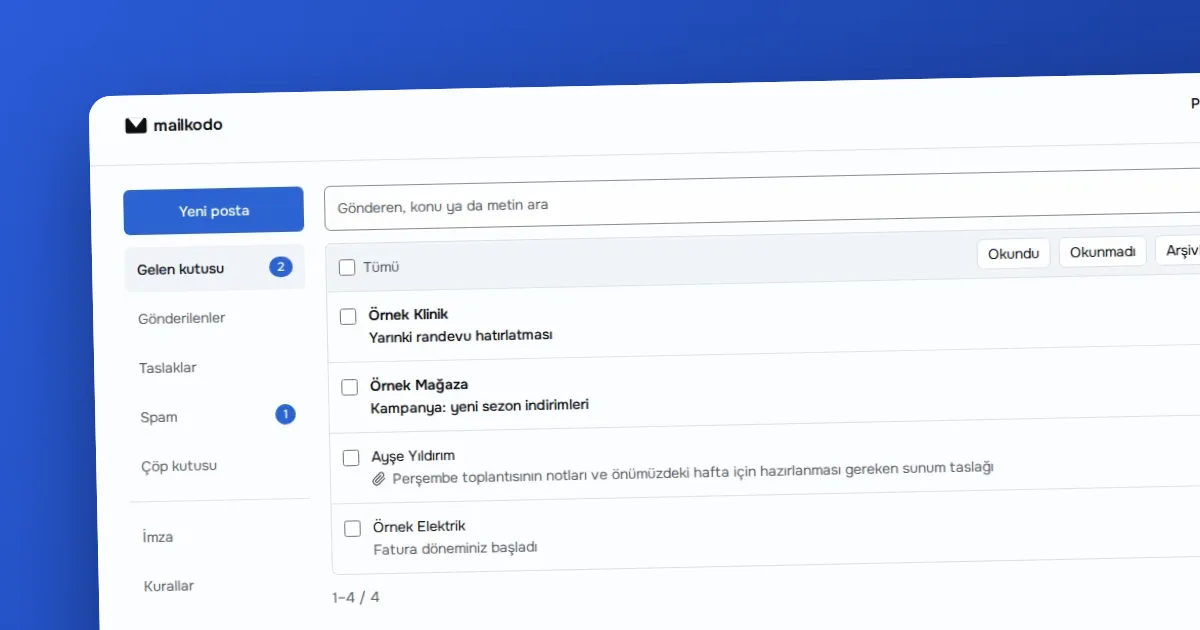
Yazar OVOKODO Ekibi · · 5 dk okuma
Kısaca: MAILKODO Business'ta bir hesap bir alan adına bağlanır. Alan adını eklersiniz, size verilen sahiplik kaydını DNS'e yazarsınız; sonra MX, SPF ve DKIM kayıtlarını girersiniz. Panel bu kayıtları DNS'ten okuyup gördüğünde alan adı etkinleşir ve kutularınızı ile takma adlarınızı açabilirsiniz. DMARC isteğe bağlıdır ama önerilir.
Üç şey: bir alan adı, o alan adının DNS kayıtlarını değiştirebildiğiniz bir panel ve MAILKODO Business planı. Alan adınızı nereden aldığınız fark etmez; DNS kayıtlarını yönetebildiğiniz sürece olur. Gmail, Outlook gibi büyük posta sağlayıcılarının ve OVOKODO ailesinin kendi alan adları "sizin alan adınız" olarak eklenemez; panel bunları doğrulamadan önce reddeder.
Kutu sayısı satın aldığınız adetle belirlenir; tek kutu isteyen de buna uyar. Her kutu için kota 30 GB, günlük gönderim sınırı 1000 posta ve kutu başına 10 takma ad hakkı vardır.
dkim._domainkey altına panelde verilen uzun TXT değerini ekleyin. Değeri kopyalarken boşluk ya da satır sonu eklememeye dikkat edin._dmarc altına panelin önerdiği v=DMARC1; p=quarantine değerini ekleyin. Zorunlu değildir, ama sahte gönderimi sınırlar.DNS değişiklikleri hemen yayılmayabilir. Kayıtlar görünmüyorsa birkaç dakika bekleyip yeniden denetleyin.
| Kayıt | Cevapladığı soru | Zorunlu mu? | |---|---|---| | TXT (sahiplik) | Bu alan adı gerçekten sizin mi? | Evet | | MX | Posta nereye teslim edilir? | Evet | | SPF | Bu alan adı adına hangi sunucu gönderebilir? | Evet | | DKIM | Posta yolda değişti mi, imza geçerli mi? | Evet | | DMARC | SPF ya da DKIM başarısız olursa ne yapılsın? | Hayır |
Kutu açarken ad seçersiniz; kutu parolası bir kez gösterilir ve saklanmaz. Takma adlar, bir kutuya gelen postayı başka adreslerle de alır; örneğin [email protected] ve [email protected], aynı kutuya düşebilir. Kutuyu ve takma adı panelden silebilirsiniz.
Postayı MAILKODO'nun posta ekranından okuyabilir ya da IMAP ve SMTP ile telefonunuza ekleyebilirsiniz; ayarlar paneldeki kurulum bölümünde yazar.
Plan bittiğinde alan adı posta sunucusunda kapanır; posta silinmez ve plan yeniden başladığında alan adı yeniden açılır. İptal dönem sonunda geçerli olur ve o güne kadar kullanmaya devam edersiniz. Yine de önemli postaların bir kopyasını başka bir kutuda tutmak iyi bir alışkanlıktır.
Paylaşılan @mailkodo.com adresiyle Business arasındaki farkı görmek için Paylaşılan adres mi, kendi alan adı mı? yazısına bakın.
Taşıma sırasında iki kutuyu birlikte açık tutmak en güvenlisidir. Posta uygulamanıza hem eski hem yeni hesabı IMAP ile ekleyin; klasörleri eskiden yeniye sürükleyip kopyalayın. Bu, uygulamanın genel IMAP özelliğidir; kopyalama sürerken iki kutu da açık kalır ve karar sizindir. MX kaydını yalnızca yeni kutunun çalıştığını denedikten sonra değiştirin. MX değiştikten sonra bir süre eski kutuya da posta düşebilir; bu yüzden eski kutuyu birkaç gün kapatmayın.
Hazırsanız: MAILKODO'da alan adınızı ekleyin.
Rehber · · 5 dk okuma
MAILKODO'da adres seçmeyi, kutuyu açmayı ve IMAP/SMTP ile bir posta uygulamasına eklemeyi adım adım anlatır.
Yazıyı oku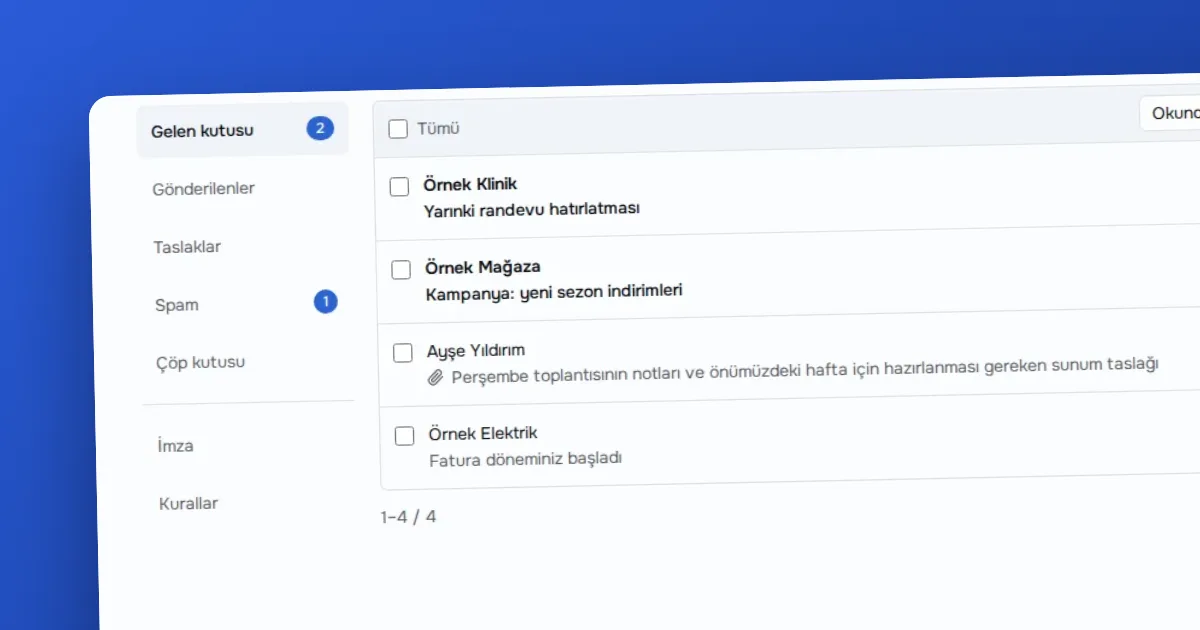
Rehber · · 5 dk okuma
Bir alan adında posta çalışırken SPF, DKIM ve DMARC kayıtlarının hangi soruyu cevapladığını ve neden birbirinin yedeği olmadığını anlatır.
Yazıyı oku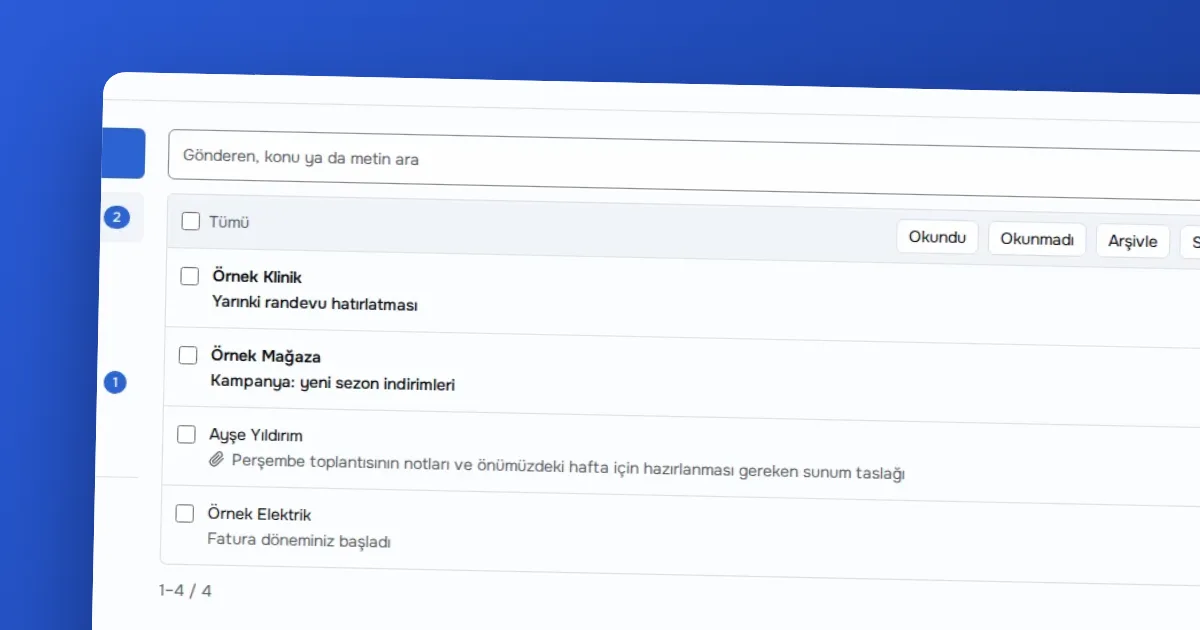
Karşılaştırma · · 4 dk okuma
Ücretsiz @mailkodo.com adresi ile MAILKODO Business'ın kendi alan adındaki kutularını kota, gönderim sınırı, takma ad ve itibar açısından dürüstçe karşılaştırır.
Yazıyı okuÖlçüm çerezleri, sayfaların nasıl kullanıldığını anonim olarak ölçer. Yalnız izin verirseniz yazılır; seçiminizi altbilgideki Çerez tercihleri bağından değiştirebilirsiniz.
Siteyi geliştirmek için ölçüm çerezleri kullanırız. Zorunlu çerezler her zaman açıktır. · Gizlilik politikası(OVOKODO'da açılır)